Appearance
一、下载地址
PicGo下载地址:https://github.com/Molunerfinn/PicGo/releases mac系统选择dmg下载,windows选择.exe系统
二、Github
使用github作为图床,说明一下具体用法。 登陆github,新建一个仓库(注:如果选择私有仓库,图片上传上去是不会显示的。) 创建好后,需要在 GitHub 上生成一个 token 以便 PicGo 来操作我们的仓库,来到个人中心,选择 Developer settings 就能看到 Personal access tokens,我们在这里创建需要的 token
点击Generate new token 创建一个新的token,选择 repo,同时它会把包含其中的都会勾选上,我们勾选这些就可以了。然后拉到最下方点击绿色按钮,Generate token 即可。之后就会生成一个 token ,记得复制保存到其他地方,这个 token 只显示一次!
三、配置PicGo
打开PicGo面板,选择github图床进行设置。
- 仓库名:仓库名
- 分支名:master
- token:上一个咱们创建的token
- 注:仓库名的格式,是github的命/仓库名
四、使用
接着打开上传区,把需要的图片拉进去,这里有三种上传图片的方式
- menubar 图标拖拽上传(仅支持 macOS)
- 主窗口拖拽或者选择图片上传
- 剪贴板图片(最常见的是截图)上传(支持自定义快捷键)
接着上传完成之后,我们到相册就会看到上传成功后的照片了,另外在自己的仓库里,也能够看到上传的图片 接着点击复制时,你会发现,它会给我们复制为 Markdown 的样式,如果你是在写 Markdown 的话,就不再需要再转化格式了。
五、github图床使用cdn加速
在自定义域名添加,https://cdn.jsdelivr.net/gh/sun-bw/image@master
https://cdn.jsdelivr.net/gh 为jsdelivr官网github加速给连接
sun-bw/image 存在github地址
@master 存在master分支上
具体如下图: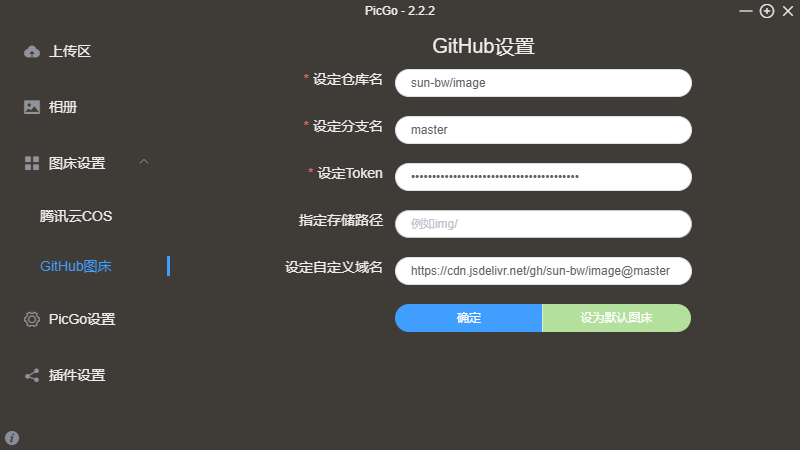
六、gitee图床使用
- 下载插件github-plus
- 在gitee申请token
- 填写相应参数
token为申请的秘钥 repo为项目地址后面的路径